


Câu hỏi laptop cho sinh viên nên mua cấu hình nào là thứ tụi mình nhận được nhiều nhất mỗi mùa nhập học. Bên mình làm review thiết bị điện tử và đồ gia dụng đã chín năm, tay đã qua hơn ba trăm món. Trong số đó có không ít máy tính xách tay, từ chiếc mười hai triệu cho tới mấy mẫu ba chục triệu. Sau ngần ấy thời gian, tụi mình nhận ra phần lớn người mua loay hoay không phải vì thiếu tiền. Họ loay hoay vì nhìn sai chỗ.
Một buổi mùa tựu trường và cái sai lặp lại mỗi năm

Năm ngoái bên mình đứng ở một siêu thị điện máy trong buổi sáng chủ nhật. Một phụ huynh dắt cậu con trai vào, tay cầm tờ giấy ghi sẵn thông số cần mua. Trên giấy ghi rõ: chip i7, RAM 16GB, màn 15,6 inch. Bạn nhân viên tư vấn một hồi, hai bố con chốt chiếc máy nặng 2,3kg. Cậu bé gật gù lia lịa vì thấy thông số quá oai.
Ba tuần sau, tụi mình vô tình gặp lại phụ huynh đó ở một cửa hàng khác. Lần này cô đang tìm mua ba lô đựng máy cho con. Cô kể lại một câu bên mình vẫn nhớ mãi: “Con đi học có hai buổi đã kêu mỏi vai, mà pin thì chưa hết tiết hai đã đỏ”. Thông số mạnh, cân nặng lại to gấp đôi mức cần thiết.
Chuyện này không phải cá biệt. Bên mình từng tổng hợp phản hồi từ vài trăm khách đã mua máy qua nhiều kênh khác nhau. Phần lớn lời than phiền không nằm ở chip yếu. Nó nằm ở pin ngắn, máy nặng, màn hình nhìn nghiêng đổi màu, bàn phím cứng tay. Tức là toàn những thứ không được in đậm trên tờ rơi quảng cáo.
Điều đáng nói là mấy lỗi này đều phát sinh sau vài tuần dùng, không phải lúc mua. Ở cửa hàng, bạn cầm máy ba mươi giây thì chẳng cảm nhận được gì. Về nhà đeo ba tiếng đồng hồ mới thấy vai rã rời. Đó là lý do tụi mình luôn khuyên khách cân nhắc pin và trọng lượng trước cả con chip.
Vậy thật ra cấu hình tối thiểu là gì?
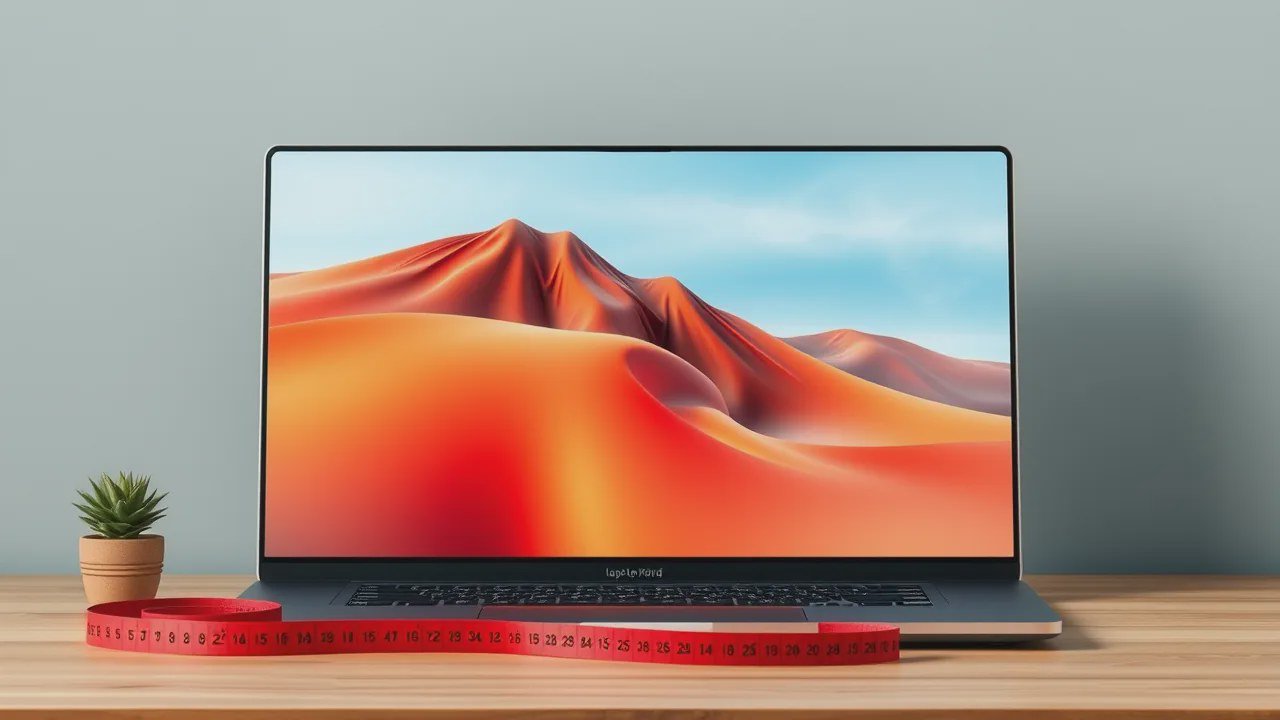
Bên mình tách thành hai mức rõ ràng, vì “dùng được” và “dùng ngon suốt bốn năm” là hai chuyện khác hẳn nhau. Mức đầu tiên đủ cho hầu hết ngành học phổ thông là chip bốn nhân tầm trung. Cụ thể là Core i5 dòng U hoặc Ryzen 5 dòng U. Chữ U ở đây nói lên xu hướng tiết kiệm điện, chạy mát và êm hơn dòng chip hiệu năng cao.
Ghép với RAM 8GB và SSD 256GB là chạy tốt Word, Excel, mở chục tab Chrome, họp Zoom nhóm thoải mái. Mức thứ hai, mức bên mình khuyên nhắm tới nếu muốn an tâm suốt bốn năm, là RAM 16GB và SSD 512GB. Nghe chênh lệch có vẻ nhỏ so với mức đầu, nhưng đây chính là khoảng đệm cứu bạn vào năm thứ ba. Lúc đó bạn phải mở song song tài liệu, phần mềm chuyên ngành và mấy tab tra cứu. Máy 8GB sẽ bắt đầu thở dốc ngay.
RAM 8GB bắt đầu chật từ khoảng hai năm trở lại đây. Bên mình hay lấy ví dụ cho dễ hiểu: RAM giống mặt bàn làm việc, còn các phần mềm là giấy tờ bạn bày ra. Mặt bàn 8GB đủ cho một hai việc gọn gàng. Nhưng khi có năm thứ bày cùng lúc thì bạn phải xếp chồng lên nhau, và máy bắt đầu chậm lại từng giây.
SSD là ổ cứng thể rắn, tức ổ nhớ không có đĩa quay như ổ cứng cũ thời trước. Loại này cho tốc độ đọc ghi nhanh hơn nhiều, máy khởi động vài giây thay vì vài phút. Dung lượng 256GB nghe cũng đủ, nhưng sau khi hệ điều hành và phần mềm hệ thống ăn mất một phần, bạn còn khoảng hai trăm GB dùng thật. Một học kỳ quay video bài giảng, lưu tài liệu và cài vài phần mềm chuyên ngành là đã cận kề vạch đỏ. 512GB cho bạn khoảng trống thoải mái mà không phải xóa dữ liệu liên tục.
Còn card rời, tức card đồ họa tách ra khỏi chip xử lý chính, chỉ thật sự cần khi bạn học đồ họa, kiến trúc, dựng video hoặc chơi game nặng. Nếu bạn học kinh tế mà vẫn mua máy có card rời cho chắc, bạn đang trả thêm vài triệu cho thứ khiến máy nóng hơn, tốn pin hơn và thường nặng hơn. Đây là khoản đầu tư lãng phí với nhóm ngành nhẹ.
Cùng ngân sách nhưng mỗi ngành cần một chiếc máy khác nhau

Đây là phần bên mình cho là quan trọng nhất, và cũng là phần hay bị các bài tư vấn chung chung bỏ qua. Hai bạn cùng cầm mười lăm triệu trong tay nhưng học hai ngành khác nhau thì nên mang về nhà hai chiếc máy hoàn toàn khác biệt.
Nhóm kinh tế, luật, ngôn ngữ
Nhóm này ưu tiên pin và cân nặng hơn cả chip. Công việc chính là đọc tài liệu, viết báo cáo, thuyết trình, học ngoại ngữ online. Một chiếc 13 đến 14 inch nặng khoảng 1,2 đến 1,4kg, pin dùng thật được bảy tới chín tiếng, chip tầm trung là đã quá đủ. Đừng trả thêm tiền cho chip mạnh hơn vì bạn không dùng hết.
Nếu muốn xem trước các mẫu đã lọc sẵn theo tiêu chí pin và trọng lượng, bạn có thể ghé qua danh sách laptop văn phòng dưới 15 triệu nên mua mà bên mình đã tổng hợp.
Nhóm kỹ thuật và công nghệ thông tin
Với nhóm này, RAM với tản nhiệt quan trọng hơn màn hình đẹp. Sinh viên ngành này chạy máy ảo để giả lập hệ điều hành khác, mở trình viết code, chạy công cụ đóng gói ứng dụng như Docker. Mấy thứ này ngốn RAM rất nhanh. RAM 16GB ở đây là mức tối thiểu thực tế, không phải mức nên có cho đẹp. Tản nhiệt tốt giúp máy không tự giảm xung nhịp giữa lúc build project, tức không bị chậm đột ngột khi chạy tác vụ nặng.
Nhóm thiết kế, kiến trúc, truyền thông
Với nhóm này, màn hình màu chuẩn là điều không thể thương lượng. Bạn sẽ làm việc trực tiếp trên màu sắc suốt ngày. Một màn hình lệch màu khiến bản in ra khác hẳn bản hiển thị trên máy, và bạn phải sửa đi sửa lại nhiều vòng mới ưng. Card rời như RTX 2050 đổ lên giúp dựng hình và render video nhanh hơn nhiều lần so với card tích hợp. Nhóm này nên nhắm màn hình 15 đến 16 inch, độ phủ màu tốt, RAM 16 đến 32GB.
Bên mình từng tư vấn cho một bạn học kiến trúc ở Sài Gòn. Bạn mua máy 14 inch card tích hợp để tiết kiệm, rồi tới học kỳ dựng mô hình 3D thì ngồi chờ render cả buổi tối cho một cảnh ngắn. Sau đó bạn phải bán lại máy cũ, mua máy có card rời, tổng chi phí đội lên gần năm triệu so với mua đúng ngay từ đầu. Bài học là với ngành nặng đồ họa, mua thiếu card rời rồi nâng cấp sau sẽ tốn hơn.
Nhóm y dược và sinh học
Nhóm này lại ngược hướng, ưu tiên sự nhẹ nhàng và pin dài. Họ học lý thuyết nhiều, thực hành thường ở phòng lab có máy sẵn. Phần mềm mô phỏng chủ yếu chạy trên web nên cấu hình không cần cao. Máy 13 đến 14 inch, pin tám tới mười tiếng, đủ nhẹ để đeo cả ngày đi bệnh viện thực tập là ưu tiên số một.
Pin và cân nặng: hai thứ khiến người ta hối hận nhất

Bên mình nói thẳng một điều với khách hoài: sau chip, pin và cân nặng là hai yếu tố gây hối hận nhiều nhất. Lý do cũng dễ hiểu. Chip yếu thì bạn nhận ra ngay trong lúc mua. Còn cái nặng thì phải đeo vài tuần mới thấm.
Ngưỡng pin bên mình hay lấy làm mốc là bảy tiếng dùng thật. Một tiết đại học thường kéo dài bốn mươi lăm đến năm mươi phút. Cộng thời gian di chuyển giữa các phòng, một buổi sáng có thể kéo dài bốn tiếng. Nếu pin máy chỉ bốn đến năm tiếng thực tế, bạn buộc phải mang theo sạc. Nghĩa là cõng thêm vài trăm gram nữa vào balo, đúng thứ bạn đang muốn tránh.
Cân nặng lý tưởng nằm trong khoảng 1,2 đến 1,5kg cho cỡ màn 13 hay 14 inch. Vượt mốc 1,8kg là bắt đầu mỏi vai khi đeo cả ngày. Con số này nghe nhỏ, nhưng nhân với năm ngày một tuần trong bốn năm thì nó thành vấn đề thật.
Bên mình cũng hay nhắc khách tính luôn củ sạc vào cân nặng. Sạc truyền thống 65W thường nặng ba trăm đến bốn trăm gam. Sạc dùng công nghệ GaN, tức vật liệu gallium nitride cho phép làm sạc nhỏ hơn với cùng công suất, chỉ nặng khoảng một trăm năm mươi đến hai trăm gam. Nếu hay mang sạc đi, một củ sạc GaN nhỏ gọn đáng để cân nhắc.
Con số pin in trên vỏ hộp đừng tin vội. Đó là con số đo trong điều kiện lý tưởng: độ sáng màn hình thấp, tắt wifi, không chạy gì nặng. Bên mình khi thử máy luôn đo pin ở điều kiện thực tế hơn. Cụ thể là để độ sáng bảy mươi phần trăm, mở mười tab Chrome, chạy Word song song. Kết quả thường thấp hơn quảng cáo khoảng hai đến ba phần. Hãy tìm đánh giá pin thực tế từ người dùng cùng ngành, hoặc xem các video test pin chạy liên tục.
Màn hình, bàn phím, cổng kết nối: phần dễ bị lãng quên
Đứng ở cửa hàng, mắt thường bị hút vào con chip và con số RAM. Nhưng ba thứ dưới đây ảnh hưởng tới trải nghiệm mỗi ngày nhiều hơn bạn tưởng.
Độ phân giải tối thiểu nên là Full HD, tức 1920×1080. Tấm nền nên là IPS, một loại công nghệ màn hình cho góc nhìn rộng và màu ổn định. Nhìn nghiêng vẫn đọc rõ chữ. Nếu máy dùng tấm nền TN, loại cũ và rẻ hơn, nhìn nghiêng là màu tối sầm. Bạn sẽ khó chịu ngay lần đầu hai người cùng nhìn vào một màn hình để thảo luận nhóm.
Bàn phím có đèn nền là chi tiết nhỏ nhưng hữu ích khi học nhóm buổi tối hoặc làm việc ở nơi thiếu sáng. Nghe có vẻ không quan trọng, nhưng gõ chữ trong tối mà phải mò từng phím thì mất thời gian lắm.
Cổng kết nối cũng đáng để liếc qua trước khi trả tiền. Bạn cần ít nhất một cổng USB-A, loại cổng hình chữ nhật quen thuộc, để cắm chuột hoặc USB. Thêm một cổng HDMI để trình chiếu khi thuyết trình. Và một jack tai nghe 3.5mm. Nhiều máy mỏng hiện nay cắt hết các cổng này, chỉ để lại USB-C. Thiếu cổng là bạn tốn thêm vài trăm nghìn mua hub chuyển đổi, mà hub thì hay quên mang theo.
Ngân sách và thời điểm mua
Ngân sách là chỗ các gia đình hỏi bên mình nhiều nhất. Tụi mình chia theo vùng giá tham khảo giữa năm 2025, con số thực tế có thể chênh tùy thời điểm.
Phân khúc 12 đến 15 triệu đủ đáp ứng tốt nhóm kinh tế, luật và ngôn ngữ. Vùng giá này cho bạn chip Core i5 hoặc Ryzen 5, RAM 16GB, SSD 512GB, màn 14 inch Full HD. Pin dùng thật khoảng bảy đến chín tiếng. Đây là vùng giá ngon nhất cho sinh viên không học ngành nặng.
Khoảng 16 đến 20 triệu là vùng hợp lý cho công nghệ thông tin và kỹ thuật. Với mười tám triệu, bạn có thể tìm được máy sáu nhân, RAM 16GB, tản nhiệt tốt. Đây là mức tối thiểu để chạy máy ảo và build project mượt. Nhóm thiết kế và kiến trúc thường cần 20 đến 28 triệu nếu muốn card rời và màn hình màu chuẩn. Đây là khoản đầu tư đáng, vì máy yếu sẽ khiến bạn ngồi render cả buổi tối cho một video ngắn.
Về thời điểm, mùa tựu trường từ tháng bảy đến tháng chín và các đợt sale lớn như 9/9, 10/10, 11/11, 12/12 thường chênh một đến hai triệu so với giá gốc. Bên mình từng theo dõi một mẫu máy ở vùng mười sáu triệu, đến đợt sale giảm còn khoảng mười bốn triệu hai cho cùng cấu hình. Muốn săn giá tốt, bạn có thể xem thêm cách so sánh giá giữa các sàn để không mua hớ. Nếu chưa gấp, chờ đợt sale là hợp lý. Nếu đang cần cho kỳ học, mua trước cũng đừng tiếc, vì mùa tựu trường cũng là lúc máy dễ hết hàng.
Trước khi chốt, kiểm tra bảo hành chính hãng và chính sách đổi trả. Một điểm ít người để ý là thời hạn bảo hành pin thường ngắn hơn bảo hành máy. Nhiều hãng chỉ bảo hành pin sáu đến mười hai tháng, trong khi máy hai mươi bốn tháng. Hỏi rõ điều này trước khi trả tiền, vì pin chai là lỗi phổ biến sau một hai năm sử dụng.
Vài sai lầm khiến máy xuống cấp sau một năm
Có những chiếc máy cấu hình không tệ, nhưng sau một năm đã chậm và nóng. Nguyên nhân thường không nằm ở máy yếu, mà ở chọn sai ngay từ đầu hoặc dùng sai cách.
Sai lầm đầu tiên và nặng nhất là mua RAM 8GB không nâng cấp được vì RAM hàn chết trên bo mạch. Nhiều máy mỏng nhẹ hiện nay gắn RAM trực tiếp vào main, nghĩa là bạn không thể tháo ra thay. Khi 8GB không đủ, bạn buộc mua máy mới chứ không thể nâng cấp. Trước khi mua, hãy hỏi rõ máy có khe RAM rời hay không.
Sai lầm thứ hai là chọn máy mỏng nhẹ nhưng tản nhiệt kém. Máy mỏng có ít không gian cho quạt và ống tản nhiệt. Chạy tác vụ nặng là chip nóng, tự giảm xung nhịp để bảo vệ. Nghĩa là máy chậm đột ngột dù chip mạnh. Nếu bạn học ngành nặng, đừng chọn máy siêu mỏng chỉ vì đẹp.
Sai lầm thứ ba là để quá nhiều phần mềm khởi động cùng lúc khiến máy chậm dần. Mỗi phần mềm chạy nền đều ngốn RAM và chip. Sau một năm, máy bạn có thể có mười lăm phần mềm tự khởi động cùng Windows. Tắt bớt trong Task Manager là cách đơn giản để hồi sinh máy cũ.
Còn một sai lầm nữa là dùng sạc không đúng công suất, khiến pin chai nhanh hơn. Sạc yếu hơn yêu cầu làm máy vừa sạc vừa thiếu điện, pin phải làm việc nhiều hơn. Sạc công suất cao hơn nhiều cũng có thể gây hại. Cách an toàn nhất là dùng sạc chính hãng hoặc sạc đúng công suất ghi trên máy.
Cách kiểm tra nhanh trước khi xuống tiền
Đây là quy trình bên mình vẫn làm mỗi khi đi mua máy, kể cả mua cho đội ngũ dùng. Bạn có thể làm theo, chỉ mất khoảng mười phút.
Đầu tiên là cầm thử máy. Mở nắp, gõ thử vài câu trên bàn phím xem có êm tay không. Mở màn hình ở góc nghiêng khoảng bốn mươi lăm độ để xem màu có bị đổi không. Nghiêng máy lên xuống để cảm nhận bản lề có chắc không.
Sau đó, hỏi số khe RAM và khe SSD còn trống. Việc này quan trọng nếu bạn định nâng cấp về sau. Một số máy có hai khe RAM nhưng chỉ gắn một thanh, nghĩa là bạn có thể mua thêm một thanh nữa. Một số máy chỉ có một khe SSD và đã gắn đầy. Hỏi nhân viên hoặc tra thông số kỹ thuật trên mạng.
Hỏi rõ thời hạn bảo hành pin và điều kiện đổi máy. Cụ thể là pin chai bao nhiêu phần trăm thì được đổi, thời gian đổi trả nếu máy lỗi là bao lâu, có được đổi sang máy khác nếu không ưng không.
Cuối cùng, đọc đánh giá thực tế từ người dùng cùng ngành học. Một sinh viên công nghệ thông tin review máy sẽ hữu ích hơn một reviewer chỉ đo điểm benchmark. Trên các diễn đàn công nghệ, bạn dễ tìm được người đã dùng máy đó sáu tháng và nói thẳng điểm yếu. Đây cũng là cách tụi mình hay áp dụng khi chọn thiết bị công nghệ cho chính đội ngũ.
Vài câu hỏi bên mình nhận được nhiều nhất
Sinh viên năm nhất nên chọn RAM 8GB hay 16GB?
Nếu ngân sách cho phép, chọn 16GB. RAM 8GB vẫn dùng được cho các tác vụ cơ bản, nhưng sẽ thấy chật sau khoảng một năm. Nhất là khi mở nhiều tab và chạy phần mềm học tập song song. Điều quan trọng không kém là kiểm tra máy có khe RAM rời để nâng cấp hay không. Nếu RAM hàn chết, chọn 16GB ngay từ đầu gần như là bắt buộc.
Học công nghệ thông tin có nhất thiết phải dùng card đồ họa rời không?
Không bắt buộc. Phần lớn môn học xoay quanh viết code, cơ sở dữ liệu, mạng và những việc này không cần card rời. Card tích hợp đủ dùng. Card rời chỉ thật sự cần nếu bạn học chuyên sâu về trí tuệ nhân tạo, học máy hoặc chơi game nặng. Đừng trả thêm vài triệu cho card rời nếu bạn chỉ học lập trình web hoặc ứng dụng.
Màn 14 inch hay 15,6 inch phù hợp hơn với sinh viên?
14 inch là lựa chọn cân bằng cho hầu hết sinh viên, đủ rộng để làm việc và đủ nhẹ để đeo. Khổ 15,6 inch phù hợp hơn nếu bạn học thiết kế, kiến trúc hoặc cần màn hình lớn để làm việc nhiều. Đổi lại, máy 15,6 inch thường nặng khoảng 1,8 đến 2,2kg, khó đeo cả ngày.
Ngân sách 15 triệu mua được laptop cấu hình gì cho sinh viên?
Với 15 triệu, bạn mua được máy chip Core i5 hoặc Ryzen 5, RAM 16GB, SSD 512GB, màn 14 inch Full HD. Cấu hình này đủ tốt cho nhóm kinh tế, luật, ngôn ngữ và y dược. Với nhóm công nghệ thông tin hoặc kỹ thuật, 15 triệu là mức tối thiểu, bạn có thể phải chấp nhận chip đời cũ hơn hoặc máy nặng hơn một chút.
Nên mua laptop mới hay máy cũ qua sử dụng?
Máy mới an toàn hơn về bảo hành và độ bền pin. Máy cũ có thể rẻ hơn ba mươi đến bốn mươi phần trăm, nhưng pin thường đã chai và bạn khó kiểm tra lịch sử sử dụng. Nếu mua máy cũ, ưu tiên máy còn bảo hành hãng ít nhất ba tháng và nhờ người có kinh nghiệm kiểm tra cùng. Với sinh viên năm nhất chưa rành, bên mình vẫn khuyên mua máy mới.
Chốt lại một chút
Việc chọn laptop cho sinh viên nên mua cấu hình nào thật ra không quá khó nếu bạn biết mình thuộc nhóm ngành nào và ưu tiên điều gì. Bên mình vẫn nói với khách mỗi khi tư vấn: hãy xác định ngành học trước, rồi mới tới cấu hình, và luôn để pin cùng cân nặng lên bàn cân ngay từ đầu.
Nếu bạn đang cân nhắc giữa vài mẫu trong tầm giá, có thể xem thêm kinh nghiệm mua laptop và mục laptop văn phòng mà tụi mình tổng hợp theo từng vùng giá. Một chiếc máy đúng nhu cầu, dùng bốn năm vẫn ổn, sẽ tốt hơn một chiếc mạnh nhưng nặng và hết pin giữa buổi học. Cứ chọn theo nhu cầu thật, đừng chọn theo con số in đậm trên tem máy.
Bên mình đã cùng độc giả đi qua không ít mùa tựu trường, và lời khuyên chưa bao giờ đổi: chiếc máy đúng là chiếc bạn quên mất nó đang ở trong balo. Khi máy không làm bạn phải nghĩ tới pin, tới vai mỏi hay tới ổ đầy, bạn mới có thời gian lo cho việc học. Đó cũng là tiêu chí cuối cùng tụi mình dùng khi chấm điểm bất kỳ mẫu laptop nào cho sinh viên.