
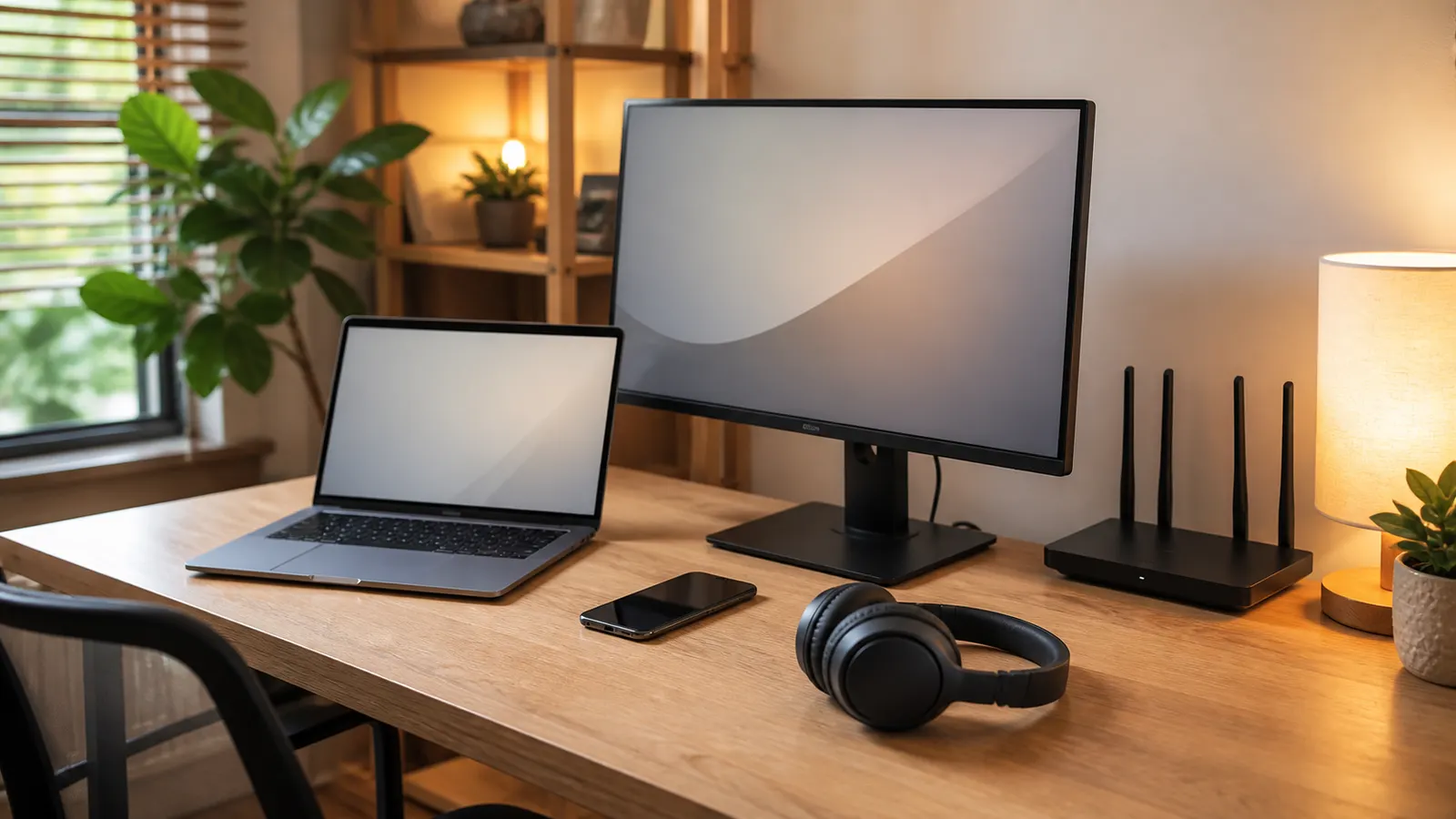
Cẩm nang điện tử công nghệ gồm khung chọn cấu hình, kiểm tra kết nối, tính vòng đời phần mềm và bảo vệ dữ liệu. Câu trả lời ngắn là mua đủ cho ba năm, không trả thêm cho thông số bạn không dùng. Với laptop văn phòng, RAM 16 GB và SSD 512 GB là mốc dễ sống. Điện thoại, TV và router lại cần bộ tiêu chí khác.
Mình sẽ đi từ nhu cầu đến cấu hình, rồi mới bàn giá. Mọi phép so đều đặt trong cùng kích cỡ, cùng hệ điều hành và thời hạn bảo hành.
Danh mục cần có của cẩm nang điện tử công nghệ
Nhóm làm việc gồm laptop, máy bàn, màn hình, bàn phím, webcam và bộ lưu điện. Hiệu năng, cổng xuất hình và khả năng sửa chữa quyết định tuổi dùng.
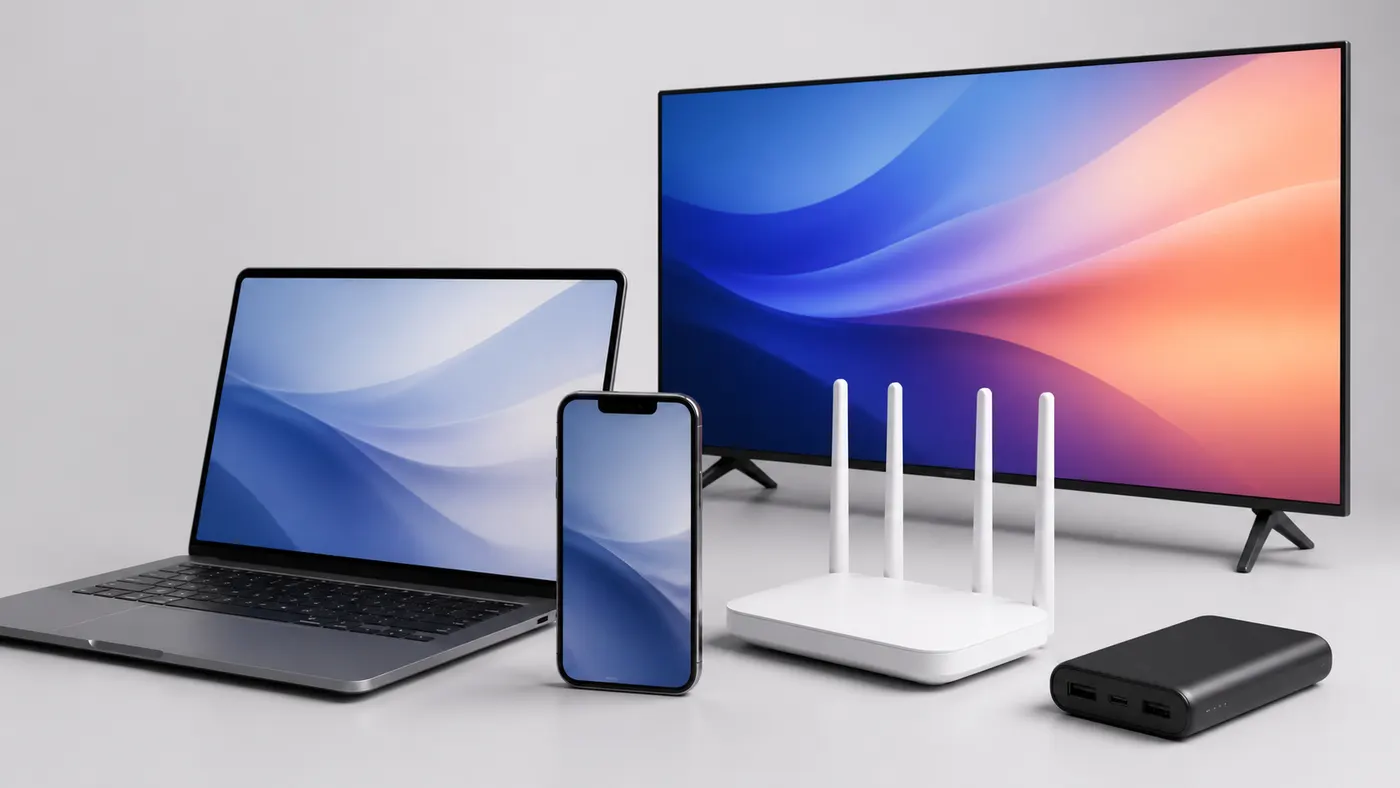
Nhóm cá nhân gồm điện thoại, máy tính bảng, đồng hồ và tai nghe. Pin, thời gian cập nhật và khả năng thay linh kiện thường quan trọng hơn điểm benchmark.
Nhóm giải trí có TV, loa, máy chơi game và thiết bị phát trực tuyến. Bạn cần kiểm tra chuẩn hình, âm thanh và băng thông trước khi nâng độ phân giải.
Nhóm mạng gồm modem, router, mesh và ổ lưu trữ mạng. Vị trí đặt, số thiết bị đồng thời và tường cản sóng ảnh hưởng rõ hơn tốc độ quảng cáo.
| Nhu cầu | Cấu hình sàng lọc năm 2026 | Khoảng giá tham khảo | Điểm phải thử |
|---|---|---|---|
| Laptop văn phòng | RAM 16 GB, SSD 512 GB, màn FHD | 11 đến 18 triệu đồng | Bàn phím, webcam, USB-C |
| Điện thoại dùng ba năm | RAM 8 GB, bộ nhớ 256 GB, NFC | 7 đến 16 triệu đồng | Pin, camera, lịch cập nhật |
| Màn hình làm việc | 27 inch, 2560 x 1440, 75 Hz | 4 đến 8 triệu đồng | Độ cao chân, cổng USB-C |
| TV phòng khách | 55 inch, 3840 x 2160, HDR | 9 đến 22 triệu đồng | Độ sáng, phản xạ, HDMI |
| Router căn hộ | Wi-Fi 6, AX1800, gigabit | 1 đến 3 triệu đồng | Vùng phủ, firmware, mesh |
| Pin dự phòng | 20.000 mAh, USB-C PD 45 W | 0,8 đến 2 triệu đồng | Dung lượng Wh, cáp đi kèm |
Cấu hình trong bảng là điểm bắt đầu, không phải chuẩn bắt buộc. Người dựng video, chơi game hoặc dùng phần mềm kỹ thuật sẽ cần CPU và GPU mạnh hơn.
Laptop 8 GB vẫn chạy được trình duyệt và văn bản. Vấn đề xuất hiện khi mở họp video, nhiều tab và bảng tính lớn cùng lúc.
Màn 27 inch Full HD có mật độ điểm ảnh thấp hơn màn QHD cùng cỡ. Chữ dễ nhìn hơn khi ngồi gần nếu độ phân giải là 2560 x 1440.
Khung năm bước để chọn đúng cấu hình
Bước một là liệt kê ba tác vụ nặng và phần mềm bắt buộc. Tên phần mềm hữu ích hơn nhãn người dùng cơ bản hoặc chuyên nghiệp.
- Chốt hệ sinh thái: ghi điện thoại, máy tính và dịch vụ đang dùng. Kiểm tra khả năng đồng bộ tệp, ảnh và mật khẩu.
- Đọc yêu cầu phần mềm: lấy cấu hình khuyến nghị, không lấy cấu hình tối thiểu. Chừa khoảng 30% cho bản cập nhật sau.
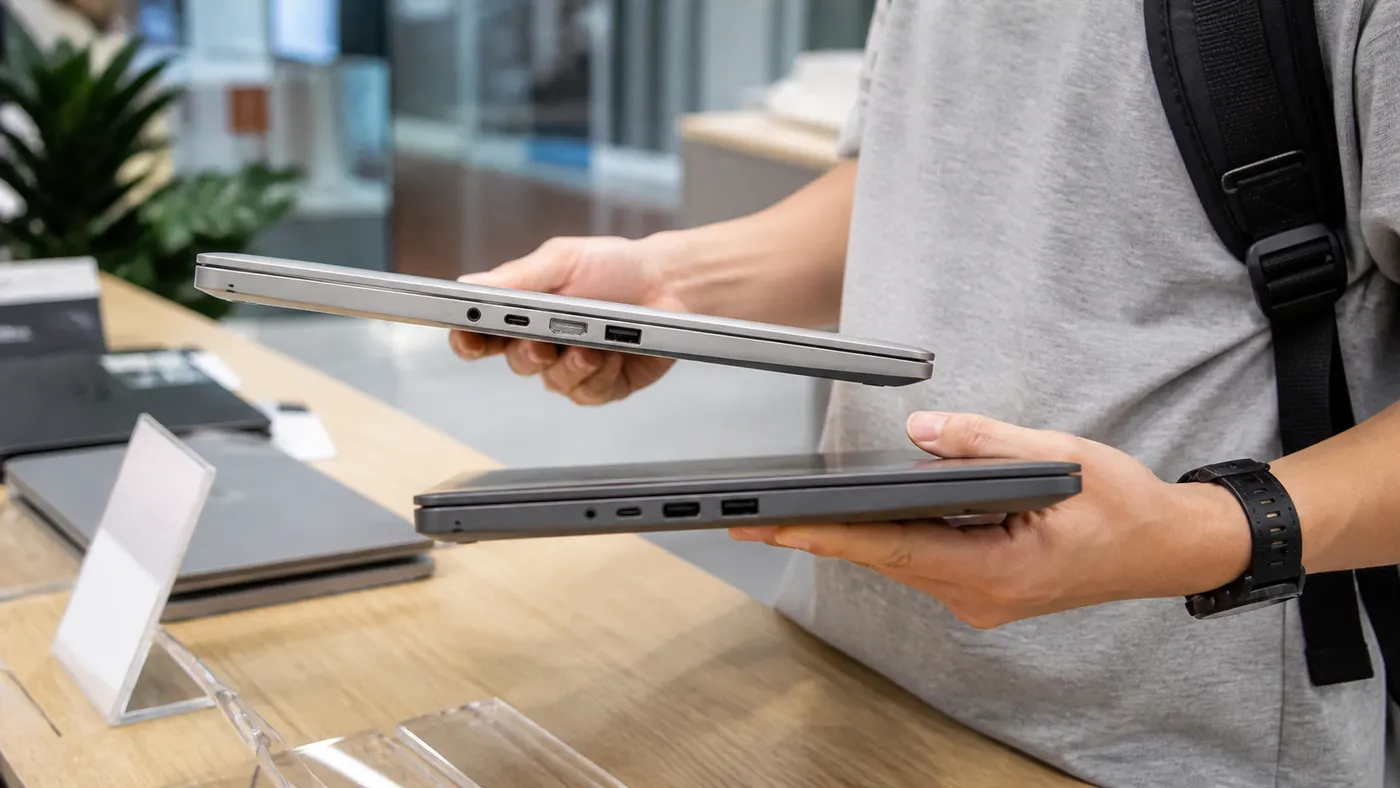
- Đếm cổng: xác định số màn hình, ổ cứng, thẻ nhớ và thiết bị USB. Bộ chuyển đổi làm tăng chi phí lẫn điểm lỗi.
- Tính thời gian pin: tìm bài đo có độ sáng và tải tương tự. Con số hãng công bố thường dùng kịch bản nhẹ.
- Kiểm tra cập nhật: xem ngày ra mắt và cam kết hệ điều hành. Một model cũ giảm giá có thể còn ít năm hỗ trợ.
Với laptop, hãy kiểm tra RAM hàn hay có khe nâng cấp. Máy 16 GB hàn chết phù hợp văn phòng, nhưng ít linh hoạt cho phần mềm nặng.
SSD 512 GB thường còn khoảng 430 đến 470 GB sau định dạng và phân vùng. Bộ ứng dụng, tệp đồng bộ và ảnh có thể lấp đầy nhanh.
Cổng USB-C không tự đồng nghĩa sạc hoặc xuất hình. Bạn cần tìm ký hiệu Power Delivery, DisplayPort hoặc Thunderbolt trong tài liệu.
Một bộ sạc 65 W đủ cho nhiều laptop mỏng nhẹ. Máy có GPU rời thường cần bộ sạc 100 W đến hơn 200 W khi chạy tải cao.
Điện thoại 128 GB phù hợp người dùng ít quay video. Video 4K và game lớn khiến 256 GB dễ chịu hơn sau hai năm.
TV 4K có 8,29 triệu điểm ảnh, gấp bốn Full HD. Bạn chỉ thấy lợi ích rõ khi nguồn phát đủ nét và khoảng cách xem phù hợp.
Tài liệu hướng dẫn máy tính của ENERGY STAR yêu cầu quản lý điện ở chế độ tắt, ngủ và chờ. Tiết kiệm không chỉ đến từ công suất bộ nguồn.
Đọc bảng thông số mà không trả tiền cho nhãn quảng cáo
Tên CPU chỉ là điểm mở đầu. Bạn cần xem thế hệ, số nhân, giới hạn điện và hiệu năng khi máy nóng sau 20 phút.
CPU, RAM và bộ nhớ cho công việc
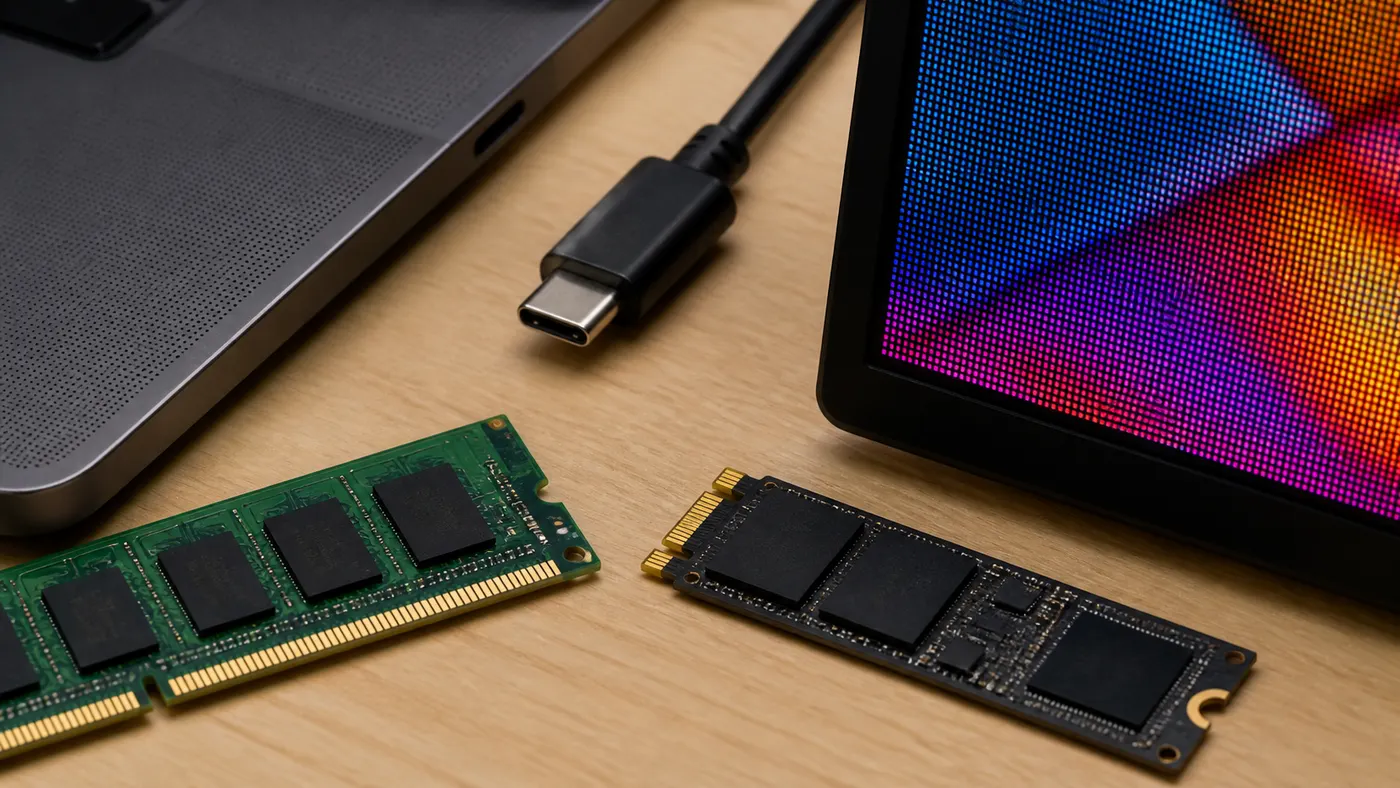
Bảng tính, trình duyệt và họp trực tuyến hưởng lợi rõ từ RAM 16 GB. Dựng video nên cân nhắc 32 GB nếu dự án dài hoặc nhiều lớp.
SSD NVMe nhanh trong sao chép tệp lớn, nhưng không biến CPU chậm thành máy nhanh. Dung lượng và khả năng thay thế đáng ưu tiên hơn điểm đọc đỉnh.
CPU dòng tiết kiệm điện giữ pin lâu, còn dòng hiệu năng duy trì tải nặng tốt hơn. Hãy đọc phép thử đúng tác vụ thay vì chỉ nhìn điểm tổng.
Màn hình, TV và tốc độ làm tươi
Màn 60 Hz cập nhật 60 lần mỗi giây. Mốc 120 Hz cho thao tác và chuyển động mượt hơn, nhưng cần nguồn phát tương ứng.
HDR không chỉ là nhãn trên hộp. Độ sáng, độ tương phản và khả năng làm tối cục bộ quyết định hình ảnh có khác biệt hay không.
TV 55 inch 4K thường dễ xem trong khoảng 1,7 đến 2,3 m. Thị lực, phụ đề và thói quen vẫn có thể làm bạn chọn khác.
Wi-Fi, Bluetooth và cổng kết nối
Wi-Fi 6 dùng tên kỹ thuật 802.11ax. Router AX1800 thường chia băng thông lý thuyết giữa 2,4 GHz và 5 GHz.
Tốc độ 1.200 Mbps trên hộp không phải tốc độ tải thực. Khoảng cách, độ rộng kênh, thiết bị khách và nhiễu đều làm số đo giảm.
HDMI 2.1 có thể phục vụ 4K 120 Hz, nhưng model cần hỗ trợ đủ băng thông. Một số TV chỉ có một hoặc hai cổng đạt mức này.
Pin, sạc và dung lượng thật
Pin dự phòng 20.000 mAh thường tính tại điện áp cell khoảng 3,7 V. Năng lượng danh định xấp xỉ 74 Wh, trước hao hụt chuyển đổi.
Sạc USB-C PD cần bộ sạc, cáp và thiết bị cùng hỗ trợ. Cáp 60 W có thể giới hạn một bộ sạc 100 W.
Pin lithium suy giảm theo chu kỳ và nhiệt độ. Tránh để thiết bị trong ô tô nóng, đồng thời dùng bộ sạc có chứng nhận rõ.
Checklist kiểm máy mới trong 48 giờ đầu
Hai ngày đầu là lúc dễ phát hiện lỗi màn, cổng, pin và phụ kiện. Bạn nên kiểm trước khi chuyển toàn bộ dữ liệu cá nhân.
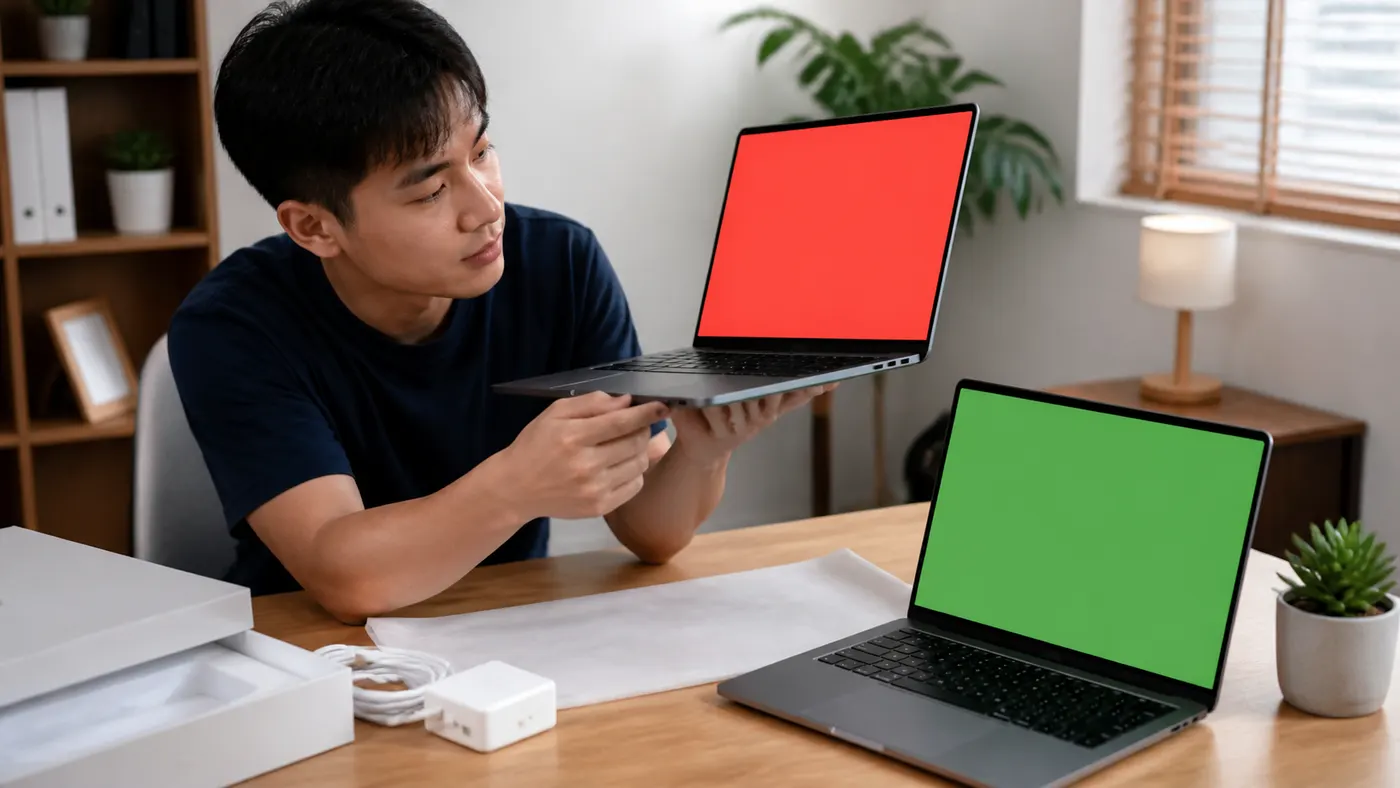
- Khớp model: so mã trên hộp, BIOS hoặc phần giới thiệu và hóa đơn. Một hậu tố khác có thể đổi màn hoặc RAM.
- Kiểm ngoại hình: soi cạnh, bản lề, ốc và khe SIM dưới ánh sáng xiên. Chụp ảnh trước khi bóc hết tem.
- Thử màn: mở nền đen, trắng, đỏ, xanh lá và xanh dương. Quan sát điểm chết, hở sáng và ám màu.
- Thử cổng: cắm từng USB, HDMI, jack âm thanh và đầu đọc thẻ. Kiểm tra cả sạc qua USB-C nếu được công bố.
- Đo pin: sạc đầy, dùng một kịch bản cố định trong 60 phút. Ghi độ sáng, âm lượng và phần trăm đã giảm.
- Kiểm mạng: thử Wi-Fi ở gần router và sau một bức tường. Cập nhật firmware trước khi kết luận vùng phủ.
- Thử âm thanh: nghe ở 30%, 60% và 90% âm lượng. Tiếng rè hoặc lệch kênh cần được ghi hình.
- Lưu bằng chứng: giữ ảnh serial, tình trạng hộp và video mở kiện. Không đăng serial đầy đủ lên mạng công khai.
Điện thoại cần thử gọi, micro, loa thoại, rung, camera và NFC. Đừng chỉ chạy một ứng dụng benchmark rồi bỏ qua trải nghiệm hằng ngày.
Laptop nên được đặt trên mặt phẳng cứng khi đo nhiệt. Chăn hoặc nệm chặn gió, khiến kết quả sai và máy dễ giảm xung.
TV cần tắt chế độ trưng bày cửa hàng. Chế độ này tăng sáng, tăng màu và không đại diện cách xem tại nhà.
Nếu mua qua một trang của MONA Software, bạn vẫn nên lưu bản mô tả sản phẩm tại lúc đặt. Nội dung trang có thể được cập nhật sau.
Bảo mật, sao lưu và vòng đời thiết bị
Một thiết bị mới chưa an toàn nếu dùng mật khẩu cũ. Cập nhật hệ điều hành trước, rồi bật khóa màn hình và xác thực hai bước.
Thiết lập an toàn trong ngày đầu
Router nên dùng WPA2 hoặc WPA3, tắt WPS nếu không cần. Mật khẩu quản trị phải khác mật khẩu Wi-Fi và tài khoản email.
Điện thoại cần mã khóa ít nhất sáu chữ số. Bật tính năng tìm máy, nhưng kiểm tra người có quyền xem vị trí.
Máy tính nên mã hóa ổ đĩa nếu thường mang ra ngoài. Lưu khóa khôi phục ở nơi tách khỏi chính thiết bị.
Áp dụng quy tắc sao lưu 3-2-1
Quy tắc 3-2-1 gồm ba bản dữ liệu, trên hai loại phương tiện, với một bản ở nơi khác. Đồng bộ đám mây không luôn là bản sao lưu.
Một tệp bị xóa có thể đồng bộ việc xóa sang mọi máy. Vì vậy, ổ cứng ngoại tuyến hoặc dịch vụ có lịch sử phiên bản vẫn cần thiết.
Kiểm tra khôi phục mỗi ba tháng quan trọng hơn nhìn biểu tượng sao lưu màu xanh. Một bản sao không mở được không bảo vệ bạn.
Lỗi mua thiết bị hay gặp và cách sửa
Mua RAM ít vì tin sẽ nâng cấp sau là lỗi khi máy dùng RAM hàn. Cách sửa là tra ảnh bo mạch hoặc tài liệu bảo trì trước khi chọn.
Mua router đắt nhưng đặt trong tủ kim loại khiến sóng yếu. Hãy đưa router ra vị trí cao, thoáng và gần trung tâm căn hộ.
Mua TV theo kích cỡ tường mà không đo khoảng xem dễ gây mỏi mắt. Bạn nên đánh dấu bốn góc bằng băng giấy trong một tối.
Dùng một mật khẩu cho cửa hàng, email và tài khoản hãng làm tăng thiệt hại khi rò dữ liệu. Trình quản lý mật khẩu giúp tạo chuỗi riêng.
Bài trong chuyên mục
Gợi ý laptop văn phòng dưới 15 triệu lọc máy theo RAM, màn hình, cổng và khả năng nâng cấp cho công việc hằng ngày.
Khung chọn và dùng đồ gia dụng giúp bạn tính công suất, điện nước, vật tư và chi phí sở hữu năm năm.
Cẩm nang mua đồ mẹ và bé hướng dẫn kiểm vật liệu, độ tuổi sử dụng, vệ sinh và cảnh báo an toàn.
Khung đọc nhãn làm đẹp và sức khỏe phân biệt thành phần, công dụng, liều dùng và nội dung quảng cáo.
Câu hỏi thường gặp
Laptop 8 GB RAM còn đủ dùng trong năm 2026 không?
Máy 8 GB vẫn đáp ứng văn bản, học trực tuyến và vài tab nhẹ. Tuy vậy, họp video cùng bảng tính lớn dễ làm máy chậm. Nếu RAM hàn và bạn định dùng ba năm, 16 GB an toàn hơn. Máy có khe nâng cấp cho phép bắt đầu thấp hơn.
Có nên mua điện thoại 512 GB để dùng lâu?
Chỉ nên mua nếu bạn quay nhiều video 4K, lưu game lớn hoặc ít dùng đám mây. Người chủ yếu nhắn tin, chụp ảnh và nghe nhạc thường đủ với 256 GB. Hãy xem dung lượng đã dùng trên máy hiện tại, rồi cộng 30% dự phòng.
Router Wi-Fi 6 có làm gói mạng nhanh hơn không?
Không. Router không thể vượt tốc độ gói của nhà mạng. Wi-Fi 6 giúp quản lý nhiều thiết bị và truyền nội bộ hiệu quả hơn khi máy khách hỗ trợ. Nếu nghẽn nằm ở đường truyền ngoài, bạn phải đổi gói hoặc yêu cầu nhà mạng kiểm tra.
Bao lâu nên thay pin điện thoại hoặc laptop?
Không có mốc năm cố định. Bạn nên xem dung lượng còn lại, độ tụt pin, nhiệt và hiện tượng phồng. Khi thời gian dùng cản trở công việc hoặc pin phồng, hãy ngừng dùng và thay tại nơi có quy trình an toàn. Không tự chọc thủng cell pin.
Cẩm nang điện tử công nghệ này giúp bạn chọn theo tác vụ, kết nối và số năm được hỗ trợ. Trước khi thanh toán, hãy kiểm tra RAM có nâng cấp được không, USB-C làm được gì và hãng còn cập nhật bao lâu. Bạn đã ghi ba tác vụ nặng của mình chưa? Làm việc đó ngay để loại các cấu hình thừa.